Blogger.com ကို စပြီး အခြေချမိတာ ၂၀၀၇ ခုနှစ် နှစ်လယ်ပိုင်းလောက်က ဖြစ်လိမ့်မယ်။ Blogging Platform အမျိုးမျိုး မြည်းစမ်းခဲ့ဖူးပေမယ့် နောက်ဆုံးတော့ ဒီ Blogger ကို ပြန်ရောက်ခဲ့တာပဲ။ ကျွန်တော့်စိတ်ထဲ အရှိအတိုင်း ပြောရရင် Google ကပေးတဲ့ Blogger Service က ရိုးသားတယ်လို့ ထင်မိတယ်။ ဒီစိတ်ကလည်း Blogger ရေးတဲ့သက်တမ်း (၇)နှစ်ကျော်မှာ ခံစားမိတာမို့လို့ မှားနိုင်စရာမရှိဘူး။ စီးပွားရေးအတွက်ရည်ရွယ်ပြီး ရေးတဲ့ ဘလော့မဟုတ်လို့ ဒီဘလော့ကနေ ငွေကြေးအကျိုးအမြတ်တစ်စုံတစ်ရာ မရခဲ့ဖူးသလို ဘလော့အပြင်အဆင်ပိုင်းဆိုင်ရာနဲ့ Custom Doamin Name ဆိုတာတွေကိုလည်း စိတ်ရှိသလို မဖန်တီးနိုင်ခဲ့ဘူး။ Hosting ဝယ်ရေးဖို့ဆိုတာကတော့ အဝေးကြီးပါ။
 
ဒါပေမယ့် ကွန်ပြူတာနည်းပညာကို ငွေကုန်ကြေးကျသက်သာစွာနဲ့ ထဲထဲဝင်ဝင် လေ့လာလိုသူတွေအတွက် တစ်ဖက်တစ်လမ်းကနေ တတ်စွမ်းသရွေ့ အထောက်အကူပြုနိုင်အောင် ကျွန်တော့်ဘလော့ကို အကြိမ်ပေါင်းများစွာ ပြင်ဆင်ခဲ့ပါတယ်။
  • Zawgyi နဲ့ ရေးတဲ့ ဘလော့အဆင့်ကနေ Unicode အဆင့်ဖြစ်အောင် ဖန်တီးတယ်။
  • ယူနီကုတ်ဘလော့ ဖြစ်သွားတော့ Browsers တိုင်းကနေ စာဖတ်သူရဲ့ စက်ထဲမှာ Unicode မရှိရင်တောင် ဘလော့ကို ဖတ်ဖို့အဆင်ပြေနိုင်အောင် Font Embed လုပ်နိုင်ဖို့ ကြိုးစားခဲ့တယ်။
  • Templates မျိုးစုံပြောင်းပြီး Screen sizes အမျိုးမျိုး၊ Resolutions အမျိုးမျိုး၊ Desktops, Tablets နဲ့ Mobile screens အမျိုးမျိုးက ကြည့်ဖို့ အဆင်ပြေအောင် ကြိုးစားခဲ့တယ်။
ပညာရှင်တစ်ယောက် မဟုတ်တဲ့အပြင်၊ ငွေကုန်ကြေးကျမခံနိုင်တဲ့ ဘလော့ဂါတစ်ယောက်အနေနဲ့ ဒီအခက်အခဲတွေ အားလုံးနီးပါး ပြေလည်အောင် နာရီပေါင်းများစွာ ရင်းနှီးခဲ့ရတယ်ဆိုတာ ကျွန်တော့်ဇနီးကလွဲပြီး ဘယ်သူမှ မသိနိုင်ပါဘူး။ တကယ်လို့ စာဖတ်သူဟာ Webmaster တစ်ယောက် ဒါမှမဟုတ် Blog/Website တစ်ခုကို ဖန်တီးရေးသားနေတဲ့ စာရေးသူတစ်ယောက် ဖြစ်ခဲ့မယ်ဆိုရင် ကျွန်တော် ဖြတ်သန်းခဲ့ရတဲ့ အခက်အခဲတွေကြားထဲက တတိယမြောက်အခက်အခဲကိုလည်း မလွဲမသွေ ဖြတ်သန်းခဲ့ကြဖူးမှာပါ။
 
ကိုယ့်မှာဘလော့တစ်ခုလည်း ရှိနေပြီ ပင်တိုင်စာဖတ်ပရိတ်သတ်လည်း အတိုင်းအတာတစ်ခုထိ ရလာပြီဆိုရင် စာရေးသူတစ်ယောက်အနေနဲ့ ကိုယ်သုံးထားတဲ့ Theme/Template က Screen sizes အမျိုးမျိုး၊ Resolutions အမျိုးမျိုး၊ Desktops, Tablets နဲ့ Mobile screens အမျိုးမျိုးနဲ့ ကြည့်ဖို့အဆင်ပြေရဲ့လားဆိုတာ မဖြစ်မနေ စမ်းသပ်ကြည့်ထားသင့်ပါတယ်။ အထူးသဖြင့် Templates ကို Responsive web design သုံးထားတဲ့သူတွေအနေနဲ့ ကိုယ့်ဘလော့က Resolutions မျိုးစုံမှာ မြင်ရမယ့်အနေအထား အဆင်ပြေမှုရှိ/မရှိ သိထားဖို့ ပိုအရေးကြီးပါတယ်။
 
ဒီဘက်ခေတ်မှာ လူဖတ်များ လူဝင်များတဲ့ ထိပ်တန်း websites တော်တော်များများ Responsive web design ကိုသုံးလာကြတယ်။ ဘာလို့လည်းဆိုတော့ Responsive web design က ကိုယ့်ဘလော့/ဝက်ဘ်ဆိုဒ်ကို ဘယ်လို Devices မျိုးနဲ့ပဲကြည့်ကြည့် လိုက်လျောညီထွေဖြစ်အောင် ဖန်တီးပေးနိုင်တယ်။ အားလုံးသိထားပြီးတဲ့အတိုင်း Screen resolution ဆိုတာ ပုံနဲ့စာတွေကို ဘယ်လောက်ထိ ကြည်ကြည်လင်လင် ပြတ်ပြတ်သားသား ဖော်ပြနိုင်လဲဆိုတာ ရည်ညွှန်းတာမို့လို့ ကိုယ့်စက်ရဲ့ Resolution က 1600 x 1200 pixels ထက်များတယ်ဆိုရင် Screen မှာပေါ်မယ့် စာနဲ့ ရုပ်ပုံတွေကို ထင်ထင်ရှားရှား မြင်ရမယ်။ တကယ်လို့ Screen resolution က 800 x 600 pixels ထပ်နည်းမယ် ဆိုရင်တော့ ကိုယ်သုံးထားတဲ့ Theme/Template က လိုက်လျောညီထွေ ဖန်တီးမပေးနိုင်ရင် Screen ပေါ်မှာ ဘာစာလုံးကိုမှ ပြတ်ပြတ်ထင်ထင် မမြင်ရတော့ဘူး။ ကိုယ်ဖတ်ချင်တာ မြင်ရဖို့ အချိန်တိုင်း Zoom ဆွဲပြီး ဖတ်ရလိမ့်မယ်။ Responsive web design က ဒီအခက်အခဲကို ပြေလည်အောင် ကူညီပေးနိုင်တယ်။ Screen sizes အမျိုးမျိုး၊ Resolutions အမျိုးမျိုး နဲ့ Devices အမျိုးမျိုးပေါ်မူတည်ပြီး Screen နဲ့ Fit ဖြစ်အောင် လုပ်ပေးနိုင်တဲ့အပြင် Articles တွေကိုလည်း စာဖတ်သူ ထင်ထင်ရှားရှား ကြည့်နိုင်အောင် စီစဉ်ပေးနိုင်တယ်။
 
Test Your Blog from Various Conditions
 
တကယ်တမ်းတော့ ကိုယ့်ဘလော့က Devices အမျိုးမျိုး အခြေအနေအမျိုးမျိုးမှာ ဘယ်လိုပုံပေါက်နေမယ်ဆိုတာ သိနိုင်ဖို့မလွယ်ဘူး။ တော်ယုံလူတစ်ယောက် အများဆုံး ဆောင်ထားနိုင်ရင် ဖုန်းတစ်လုံး၊ Laptop တစ်လုံးနဲ့ Tablet တစ်လုံးပေါ့။ အဲ့ဒီ့ သုံးမျိုးလောက်နဲ့ ဘလော့တစ်ခုရဲ့ ပုံပန်းသဏ္ဍန်ကို အတည်ပြုဖို့ဆိုတာ မဖြစ်နိုင်ဘူး။ အဲ့လိုအခက်အခဲ ဖြစ်လာရင် ကျွန်တော်တို့ ဘလော့တွေကို Screen sizes အမျိုးမျိုးနဲ့ Resolutions အမျိုးမျိုး မှာ ဘယ်လိုအနေအထား ဖြစ်နေမယ်ဆိုတာ စမ်းသပ်ကြည့်နိုင်တဲ့ Online Testers တွေကို အားကိုးကြည့်ပါ။ စိတ်ကျေနပ်လောက်စရာ အဖြေ တစ်ခု ရလာပါလိမ့်မယ်။
 
Quirktools.com/screenfly
 
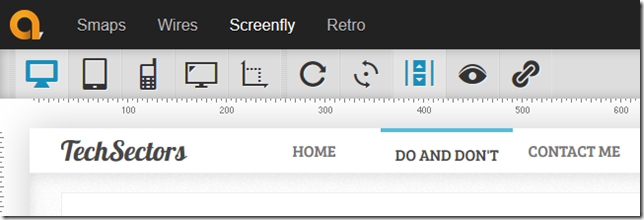
သူကတော့ လူသုံးအများဆုံး Online resolution testers တွေထဲက တစ်ခုပါ။ Screenfly က Resolutions အမျိုးမျိုး ကို Support ပေးတဲ့အပြင် TV, Tablets, Mobile Phones, Notebooks နဲ့ Desktops အမျိုးမျိုးနဲ့လည်း ကိုယ့်ဘလော့ရဲ့ အနေအထားကို ကြည့်ရှုခွင့်ပေးပါတယ်။ အခြေအနေအမျိုးမျိုးမှာ ရှိနေနိုင်မယ့် TechSectors ရဲ့ သွင်ပြင်ပုံပန်းသဏ္ဍန်ကို ဒီနေရာကနေ လေ့လာကြည့်ပါ။
 
2014-03-01_19-42-54
 
Screenfly နဲ့ ဘလော့တစ်ခုကို စမ်းသပ်ကြည့်ချင်မယ်ဆိုရင် URL ကို Copy ကူး - သူပေးထားတဲ့ နေရာမှာ ထည့်ပြီး စမ်းယုံပါပဲ။ စက္ကန့်ပိုင်းအတွင်း Devices အမျိုးမျိုးနဲ့ ပြောင်းလဲကြည့်ရှုခွင့် ရပါလိမ့်မယ်။
 
2014-03-01_194602
 
TestSize
 
TestSize ကတော့ ဘလော့တွေကို Resolutions အမျိုးမျိုးနဲ့ ကြည့်ရှုနိုင်တဲ့ သမားရိုးကျ Web app တစ်ခုပါပဲ။ သူ့ကိုသုံးမယ်ဆိုရင် Resolutions ကို Manually ချိန်ညှိပြီး ကြည့်နိုင်သလို Screen size အနေအထား အတိုးအလျော့လုပ်ပြီးလည်း ကြည့်နိုင်ပါတယ်။
 
2014-03-01_194834
 

Screen-Resolution.com
 
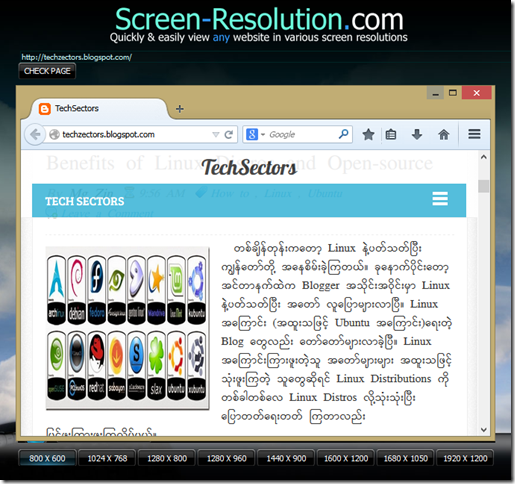
Screen-Resolution ကလည်း ဘလော့တွေကို Resolutions အမျိုးမျိုးနဲ့ စမ်းသပ်ကြည့်ဖို့ သင့်တော်တဲ့ Tool တစ်ခုပါ။ တစ်ခြား Testing Tools တွေနဲ့ မတူတာက သူ့မှာ Screen-Resolution ကို ချိန်ညှိနိုင်တဲ့ Resolution options တွေကို အောက်ဘက်မှာ ထင်သာမြင်သာ ဖော်ပြပေးထားတယ်။ Screen-Resolution က Internet Explorer တွဲသုံးမှ ပိုအဆင်ပြေပါတယ်။ တစ်ခြား Browsers တွေ ဥပမာ- Chrome, Firefox တို့နဲ့ တွဲသုံးရင် Pop up Windows နဲ့ တက်လာပါလိမ့်မယ်။ သူ့ကို စမ်းသုံးကြည့်မယ်ဆိုရင် အရင်ဆုံး Screen-Resolution ကို Internet Explorer နဲ့ ဖွင့်ပြီး ကိုယ်စမ်းချင်တဲ့ ဘလော့ကို URL နေရာမှာထည့်စမ်းနိုင်ပါတယ်။
 
2014-03-01_195524
 
စာရေးသူတစ်ယောက်အနေနဲ့ ကိုယ့်ဘလော့မှာလေ့လာနေတဲ့ စာဖတ်သူတွေ အခြေအနေအမျိုးမျိုးမှာ စိတ်ပျက်ငြီးငွေ့ မသွားအောင် ဖန်တီးပေးနိုင်ဖို့ အဓိကအရေးကြီးတာမို့လို့ စာဖတ်သူဟာ စာရေးသူတစ်ယောက် ဖြစ်နေခဲ့မယ်ဆိုရင် အပေါ်မှာဖော်ပြခဲ့တဲ့ Online Testers တွေနဲ့ စမ်းသပ်ပြီး ဘလော့ကို အကောင်းဆုံးဖြစ်အောင် တည်ဆောက်သွားကြဖို့ အကြံပြုတိုက်တွန်းလိုပါတယ်။
 
Maung Zin.
url
 
တစ်ချိန်တုန်းကတော့ Linux နဲ့ပတ်သတ်ပြီး ကျွန်တော်တို့ အနေစိမ်းခဲ့ကြတယ်။ ခုနောက်ပိုင်းတော့ အင်တာနက်ထဲက Blogger အသိုင်းအဝိုင်းမှာ Linux နဲ့ပတ်သတ်ပြီး အတော် လူပြောများလာပြီ။ Linux အကြောင်း (အထူးသဖြင့် Ubuntu အကြောင်း)ရေးတဲ့ Blog တွေလည်း တော်တော်များလာခဲ့ပြီ။ Linux အကြောင်းကြားဖူးတဲ့သူ အတော်များများ အထူးသဖြင့် သုံးဖူးကြတဲ့ သူတွေဆိုရင် Linux Distributions ကို တစ်ခါတစ်လေ Linux Distros လို့သုံးသုံးပြီး ပြောတတ်ရေးတတ် ကြတာလည်း မြင်ဖူးကြားဖူးကြလိမ့်မယ်။ Linux Distros အကြောင်းနဲ့ပတ်သတ်ပြီး တစ်ချိန်တုန်းက ကျွန်တော် Ubuntu (Linux) for All ဆိုတဲ့ ခေါင်းစဉ်နဲ့ ရေးခဲ့ဖူးတယ်။
 
Linux Distros ဆိုတာ Linux Distributions ကနေလာပြီး Linux မူကွဲအမျိုးအစားများလို့ အဓိပ္ပါယ်ရပါတယ်။ Linux ကို ခဏတဖြုတ် စမ်းသုံးတာမျိုးမဟုတ်ပဲ မကြာခဏသုံးမယ့် OS တစ်ခုအဖြစ် အတည်ပြုရွေးချယ်တော့မယ်ဆိုရင် ကျွန်တော်တို့မှာ Ubuntu တင်မကပဲ တခြားရွေးချယ်စရာ Distros တွေ အများအပြားရှိသေးတယ်ဆိုတာကို သိထားဖို့ လိုပါတယ်။ Desktop အနေနဲ့ သုံးမလား၊ Server အနေနဲ့သုံးမလား - ကျွန်တော်တို့မှာ ရွေးချယ်စရာ Distros မျိုးကွဲပေါင်းများစွာ ရှိပါတယ်။ အားလုံးထဲမှာ Ubuntu က လူသိအများဆုံးပါ။ ဒါပေမယ့် အဲ့ဒီ့ Ubuntu ဆိုတာလည်း Linux မျိုးကွဲပေါင်းများစွာထဲက တစ်ခုပါပဲ။
 
Linux Distros ဟူသည်မှာ အဘယ်နည်း။
 
Linux ဟာ Windows မဟုတ်သလို Mac OS X နဲ့လည်း မတူပါဘူး။ Windows မှန်သမျှကို Microsoft ကပဲဖန်တီးပြီး Windows အသစ်ဖန်တီးနိုင်ခွင့်ကိုလည်း Microsoft ကပဲ ပိုင်ဆိုင်ပါတယ်။ တကယ်လို့ Operating System ရွေးချယ်မှုမှာ Windows တစ်ခုတည်းကိုပဲ ပထမဦးစားပေး ထားမယ်ဆိုရင် ကျွန်တော်တို့တွေအားလုံး Microsoft ကချပြတဲ့ လက်ရာတွေကိုပဲ ရွေးချယ်မြည်းစမ်းနိုင်ပါလိမ့်မယ်။ သူတို့ရဲ့ Operating System မှာ ဘာအားနည်းချက်တွေ ရှိနေနိုင်လဲ ကျွန်တော်တို့ မသိနိုင်ဘူး။ ခုနောက်ပိုင်း တအားလူပြောများလာတဲ့ Privacy ပိုင်းဆိုင်ရာ လုံခြုံမှု ဘယ်လောက်ရှိမလဲ ကျွန်တော်တို့ နားမလည်နိုင်ဘူး။
 
Linux ကတော့ သူတို့တွေနဲ့ တော်တော်လေးကွဲပြားတယ်။ Linux Operating System က Microsoft တို့ Apple တို့လို အဖွဲ့အစည်းတစ်ခုတည်းက ထုတ်လုပ်တာ မဟုတ်ဘူး။ Linux ကို မတူညီတဲ့ အဖွဲ့အစည်း အသီးသီးက ပညာရှင်တွေပေါင်းစည်းပြီး မတူညီတဲ့ကဏ္ဍမျိုးစုံကနေ ဖွဲ့စည်းတည်ဆောက် နေကြတာပါ။ အဲ့ဒီ့မတူညီတဲ့ကဏ္ဍမျိုးစုံထဲမှာ Linux Kernel လို့ခေါ်တဲ့ (OS တစ်ခုရဲ့ ပင်မကျောရိုး)၊ GNU Shell Utilities လို့ခေါ်တဲ့ (ကျွန်တော်တို့ သုံးရတဲ့ Commands တွေနဲ့ Terminal ပိုင်းဆိုင်ရာ)၊ X Server လို့ခေါ်တဲ့ (Graphical Desktop ထုတ်လုပ်မှုပိုင်း) နဲ့ အဲ့ဒီ X Server ပေါ်မှာ Run နိုင်ဖို့ ဖန်တီးရတဲ့ Desktop Environment …. ဆိုပြီး ကဏ္ဍမျိုးစုံပါဝင်ပါတယ်။ ဒါတင်မက System Services, Graphical Programs, Terminal Commands ဆိုတာတွေကလည်း သူ့အစိတ်အပိုင်းအလိုက် ကဏ္ဍခွဲပြီး ပညာရှင်တွေက ဖန်တီးနေကြပါတယ်။ နေရာမျိုးစုံကနေ ကဏ္ဍခွဲပြီး ဖန်တီးနေကြတယ်ဆိုပေမယ့် သူတို့အားလုံးရဲ့ တူညီတဲ့ပန်းတိုင်က ဖန်တီးထားသမျှကို မကွယ်ဝှက်ပဲ တစ်ခြားသူတစ်ဦးကို ဆက်လက်ဖန်တီးခွင့်ပေးတဲ့ Open-Source Software ဖြစ်စေတဲ့ အချက်ပါ။
 
Open-Source Software ဖြစ်ခြင်း/မဖြစ်ခြင်းဟာ နည်းပညာဖွံ့ဖြိုးမှု နောက်ကျနေတဲ့ ကျွန်တော်တို့နိုင်ငံအတွက် သိပ်အရေးမပါလှပေမယ့် ဒီနေ့ကိုယ်မသေရင် မနက်ဖြန်သူသေ အပြိုင်ကျဲကြရတဲ့ စက်မှုဖွံ့ဖြိုးပြီး နိုင်ငံတွေအတွက် သိပ်ကိုထူးခြားတဲ့ ဖြစ်ရပ်တစ်ခုပါ။ မရှေးမနှောင်းမှာ ခုထက်မြင့်မားတဲ့ ပညာရေးစနစ် ကျွန်တော်တို့နိုင်ငံ ရရှိခဲ့မယ်ဆိုရင် Open-Source ရဲ့ ကျေးဇူးတရားကြောင့် OS တစ်ခုရဲ့ တည်ဆောက်ပုံ၊ Applications တစ်ခု ဖန်တီးပုံတွေကို Source Code ကနေတဆင့် ကျွန်တော်တို့ လေ့လာခွင့်ရနိုင်သလို၊ နောင်တစ်ချိန်မှာ ကျွန်တော်တို့သာ Source Code တွေကို နားလည်တဲ့ ကျွမ်းကျင် Programmers တွေ ဖြစ်ခဲ့ရင် အပေါ်မှာ ပြောခဲ့တဲ့ Linux Kernel ကနေစလို့ Graphical Programs, Terminal Commands တွေအဆုံး မိမိစိတ်ကြိုက် ဖန်တီးပြင်ဆင်ခွင့် ရနိုင်ပါလိမ့်မယ်။ စိတ်ကြိုက်ဖန်တီး ပြင်ဆင်လို့ရမယ် ဆိုပေမယ့် ကဏ္ဍပေါင်းစုံမှာ ပညာရှင်ပေါင်းစုံက ဖန်တီးထားတဲ့ လက်ရာတွေကို တကယ်တမ်း ကောင်းပေ့ညွန့်ပေ့ဆိုတဲ့ Linux Distros တစ်ခုဖြစ်လာဖို့ ပြန်လည်ပေါင်းစည်းကြတဲ့ အချိန်မှာ ထင်သလောက် မလွယ်တော့ပါဘူး။ အချိန်ပေါင်းများစွာ ပေးကြရတယ်။ ငွေပေါင်းများစွာ အကုန်အကျခံရတယ်။ ညှိနှိုင်းမှုပေါင်းများစွာ လုပ်ဆောင်ရတယ်။
 
missing-initramfs
 
Open-Source Projects က ဖြန့်ဝေထားတဲ့ Code ကိုယူ၊ လူတိုင်းအတွက် အရံသင့်သုံးနိုင်မယ့် OS တစ်ခု ဖြစ်လာဖို့ - အခက်အခဲများစွာကြားမှာ အကြိမ်ပေါင်းမနည်း Compiling လုပ်ပြီးမှ ရလာဒ်အဖြစ်နဲ့ ပေါ်ထွက်လာတဲ့ Operating System တစ်ခုကို တစ်ဦးတစ်ယောက်/ အဖွဲ့အစည်းတစ်ခုတည်းအတွက် သီးသန့်မရည်ရွယ်ဘဲ လူတိုင်းလွတ်လပ်စွာ သုံးစွဲနိုင်အောင် အခကြေးငွေမယူဘဲ ဖြန့်ဝေပေးခဲ့ကြတယ်။ ဒါတင်မကသေးဘူး အလကားသုံးခိုင်းယုံတင်မက ကိုယ်လိုချင်တဲ့ Desktop Environment၊ ကိုယ်သုံးချင်တဲ့ Browser ကနေစလို့ တစ်ခြား Software အားလုံးကိုလည်း ကိုယ့်စိတ်ကြိုက် ရွေးချယ်နိုင်အောင် စီစဉ်ပေးထားသေးတယ်။ တစ်ချို့ Distros တွေမှာဆိုရင် OS တင်ပြီးမှ ကောင်းနိုးရာရာတွေကို တစ်ခုချင်းစီလိုက်ရှာ Install လုပ်ရတာမျိုး မဖြစ်အောင် အများစု နှစ်သက်လက်ခံပြီးသား Themes မျိုးတွေ၊ လူသုံးများတဲ့ Software တွေကို တစ်ခါတည်း OS နဲ့အတူ တွဲဖက်ပေးထားတတ်သေးတယ်။
 
တကယ်လို့ Software အသစ်သွင်းချင်တာ၊ အရေးကြီး Security Updates တွေပါတဲ့ Versions အသစ်ကို Upgrade လုပ်ချင်တာမျိုးဆိုရင်လည်း Linux Distribution တိုင်းမှာ Compile အသင့်လုပ်ထားပြီးသား Package ပုံစံနဲ့ စီစဉ်ပေးထားတတ်ပါတယ်။ Linux နဲ့ အကျွမ်းတဝင် မဖြစ်သေးတဲ့ သူတစ်ချို့အတွက် ဒီနည်းလမ်းက လွယ်မယောင်နဲ့ ခက်မလို ဖြစ်နေတတ်ပြီး အနေကြာသွားရင်တော့ Windows မှာသွင်းရတဲ့ Installer တွေထက် အများကြီး အလုပ်ရှုပ်သက်သာ တယ်ဆိုတာကို သတိထားမိလာပါလိမ့်မယ်။
 
selection008
 
Linux Distributions များ၏ကွာခြားချက်များမှာ အဘယ်နည်း။
 
Linux Distributions တိုင်းမှာ ကွာခြားချက် အနည်းနဲ့အများ ရှိကြပါတယ်။ လူတစ်ယောက်နဲ့ တစ်ယောက်လည်း Distros အကြိုက်ချင်း မတူညီတတ်ကြပါဘူး။ တစ်ချို့က Closed-Source Software တွေမပါစေချင်တော့ Fedora ကိုကြိုက်ကြပြီး၊ တစ်ချို့က ကိုယ့်အတွက် သုံးရပိုလွယ်အောင် Closed-Source Software အသင့်ထည့်ထားပေးတတ်တဲ့ Mint ကို သဘောကျတတ်ကြပါတယ်။ သူတို့အားလုံးမှာ Default အနေနဲ့ပါတဲ့ Software တွေကလည်း မတူတတ်ကြဘူး။ ဥပမာအနေနဲ့ ဆိုရရင် - Ubuntu က Unity သုံးနေတဲ့အချိန်မှာ Fedora က GNOME Shell သုံးပြီး Mint ကျတော့ Cinnamon ဒါမှမဟုတ် MATE ကိုသုံးကြတယ်။
 window-selection-3.10
 
ကျွန်တော်တို့ သတိပြုရမယ့် အချက်တစ်ခုက တစ်ချို့ Distributions တွေဆိုရင် List ထဲကိုရောက်လာပေမယ့် သူ့ Distros ကို သိပ်အကြာကြီး Support မပေးတတ်ကြဘူး။ အဲ့လို Distros မျိုးဆိုရင်တော့ မသုံးခင်တည်းက ရှောင်သင့်ပါတယ်။ Ubuntu LTS တို့ Red Hat Enterprise Linux တို့ဆိုရင် Stable Distributions ဖြစ်နိုင်ဖို့ ဦးတည်ပြီး ဖန်တီးထားတာကြောင့် Security Updates တွေ Bug Fixes တွေကို အချိန်တော်တော်ကြာကြာထိ Support လုပ်ပေးတတ်ပါတယ်။
 
mythbuntu_8-04_screenshot
 
တစ်ချို့ Linux Distributions တွေက Desktop Computers တွေအတွက် ရည်ရွယ်တယ်။ တစ်ချို့ကျတော့ Servers တွေအတွက် ရည်ရွယ်ထားလို့ Graphical Interface မပါဘူး။ ပုံမှန်သမားရိုးကျ သုံးချင်သူတွေအတွက်ဆို Ubuntu။ OS ကို နည်းနည်းလေးလောက်ဖြစ်ဖြစ် ဟိုပြင်ဒီပြင်ပြင်ပြီးမှ သုံးချင်သူတွေအတွက်ဆို Arch Linux။ တစ်ချို့ကိုကျတော့ အိမ်မှာ ဖျော်ဖြေရေး PC တစ်လုံးလိုသုံးနိုင်အောင် စသဖြင့် ရည်ရွယ်ချက်မျိုးစုံနဲ့ ဖန်တီးထားတဲ့ Distros မျိုးစုံ ရှိပါသေးတယ်။
 
မည်သည့် Distros အား ရွေးချယ်သင့်သနည်း။
 
အခုဆို မတူညီကြတဲ့ Linux Distributions တိုင်းက မတူညီတဲ့ ရည်ရွယ်ချက်တွေ ရှိကြတယ်ဆိုတာ ကျွန်တော်တို့ တစေ့တစောင်း သဘောပေါက်ခဲ့ကြပြီ။ အဲ့တာကြောင့် ဘယ် Linux Distribution ကို ရွေးချယ်မယ်ဆိုတဲ့ ဆုံးဖြတ်ချက်ကလည်း သုံးစွဲသူရဲ့ လိုလားချက်နဲ့အကြိုက်ပေါ်မှာ မူတည်ပါတယ်။ ကျွန်တော်ကတော့ Desktop User တစ်ယောက်မို့လို့ Ubuntu နဲ့ Mint ကို အားပြုပြီးသုံးတယ်။ Ubuntu ကိုသုံးခြင်းအားဖြင့် မြန်မာဘလော့တွေမှာ ကိုယ်သိချင်တဲ့ အကြောင်းအရာ အတော်များများ ရေးထားပြီးသားတွေ ရှိနေတယ်။ တခြား Fedora တို့ OpenSUSE တို့ Mageia တို့ စတဲ့ Distros တွေကျတော့ သုံးတဲ့သူများရင်တောင် မြန်မာဘလော့တွေမှာ များများစားစား သိပ်ရေးကြတာ မတွေ့ရသေးဘူး။ အဲ့လို Distros မျိုးတွေကို ကိုယ်ကစသုံးမယ်ဆိုရင်တော့ ကိုယ်တိုင်စပြီး မြေစမ်းခရမ်းပျိုး လုပ်ရပါလိမ့်မယ်။
 
5
 
အဲ့တာကြောင့် Linux Distributions တိုင်းမှာ မဖြစ်မနေရွေးချယ်သင့်ပြီး တစ်ယောက်ချင်းစီအတွက် သင့်တော်တဲ့ Right Distros ဆိုတာ မရှိသလို ရွေးချယ်စရာများပေမယ့် စိတ်ရှုပ်စရာမရှိတဲ့ Linux Distributions ပေါင်းများစွာကြားက ကိုယ့်အတွက် အသင့်တော်ဆုံးဖြစ်မယ့် Distros တစ်ခုကို ရွေးချယ်နိုင်စေဖို့ ဆန္ဒပြုရင်း နိဂုံးချုပ်လိုက်ပါတယ်။

Maung Zin.
PDF Format က ကွန်ပြူတာသုံးပြီး အလုပ်လုပ်နေကြရတဲ့ ရုံးသမားတွေ၊ ကျောင်းသူ/ကျောင်းသားတွေ၊ လုပ်ငန်းခွင်ဝင်နေတဲ့သူတွေအတွက် မသုံးမဖြစ်တဲ့ Format တစ်ခုလို့ဆိုရင် မှားမယ်မထင်ဘူး။ ဘာလို့လည်းဆိုတော့ ကျွန်တော်တို့အားလုံးရဲ့ ကွန်ပြူတာထဲမှာ ရှိနေတဲ့ Fonts တွေက စက်တစ်ခုနဲ့ တစ်ခု မတူကြဘူး။
 
ဆိုကြပါစို့ ... ကျွန်တော့်ကွန်ပြူတာထဲက Word နဲ့ဖန်တီးထားတဲ့ Document တစ်ခုကို USB ထဲထည့်ပြီး တစ်ခြား Print ထုတ်မယ့် စက်တစ်ခုမှာသွားတပ်ပြီးဖွင့်ရင် ကိုယ့် Document မှာ သုံးထားတဲ့ Fonts အတိုင်း တစ်ခြားစက်မှာပေါ်ဖို့ဆိုတာ မသေချာဘူး။ စက်တစ်ခုနဲ့တစ်ခုက သွင်းထားတဲ့ Fonts အမျိုးအစား ကွာခြားချက်ရှိတော့ ကိုယ်ရိုက်ထားတုန်းကအမှန်၊ သူ့စက်ရောက်တော့မှ လေးထောင့်ကွက်တွေ ဖြစ်ချင်ဖြစ်နိုင်သလို ကွိကွိကွကွစာတွေလည်း ဖြစ်ကောင်းဖြစ်သွားနိုင်တယ်။
 
2014-02-25_9-17-55

 
အထူးသဖြင့် မြန်မာစာလုံးသုံးပြီး ရိုက်ထားတဲ့ Documents တွေမှာပိုပြီးတော့ အဖြစ်များတယ်။ အင်္ဂလိပ်စာလုံးတော်တော်များများက Font တစ်မျိုးမရှိလည်း တစ်ခြား Font တစ်မျိုးနဲ့ အစားထိုးဖော်ပြနိုင်ပေမယ့် Unicode တန်းမဝင်တဲ့ မြန်မာစာလုံးတွေမှာ မြန်မာစာလုံးချင်းတူတာတောင် တစ်ခုနဲ့တစ်ခု အစားထိုးပြီး ဖော်ပြမပေးနိုင်ကြဘူး။
အဲ့လိုပြဿနာမျိုးဖြစ်လာတဲ့အခါ ကိုယ့် Document မှာ သုံးထားတဲ့ Font အတိုင်း တစ်ခြားစက်မှာ ပေါ်နိုင်အောင် သူ့စက်ကို Fonts မျိုးစုံသွင်းဖို့ ကြိုးစားတာထက် ကိုယ့် Document ကို PDF format ပြောင်းထားပြီးမှ တစ်ခြားစက်မှာဖွင့်တာ ပိုအဆင်ပြေပါလိမ့်မယ်။ အဲ့တော့ ကိုယ်ဖန်တီးထားတဲ့ Document တစ်ခုကို PDF format ဖြစ်အောင် ပြောင်းလဲရမယ့် နည်းလမ်း ကျွန်တော်တို့ သိထားဖို့လိုလာတယ်။
 
Install a Virtual PDF Printer
 
ပထမနည်းအနေနဲ့ Virtual PDF Printer တစ်ခု ဖန်တီးပြီး Document တွေကို PDF အဖြစ် ပြောင်းလဲတဲ့နည်းလမ်းရှိပါတယ်။ PDF format ပြောင်းဖို့လေးတစ်ခုတည်းအတွက်နဲ့ ဘာကြောင့် Virtual PDF Printer တစ်ခုကို သီးသန့်ထပ်သွင်းရလဲဆို ကျွန်တော်တို့သုံးနေတဲ့ Windows မှာ PDF format ကိုပြောင်းပေးနိုင်တဲ့ ကောင်းကောင်းကန်းကန်း Built-in PDF Printer ဘာတစ်ခုမှ မပါဘူး။ Virtual PDF Printer အမျိုးမျိုးရှိတဲ့ထဲက လူသုံးများတာ CutePDF Writer ပါ။ အရင်တုန်းကတော့ ကျွန်တော် DoPDF တို့ PrimoPDF တို့သုံးတယ်။ နောက်တော့ NovaPDF သုံးတယ်။ သူတို့တွေလည်း Virtual PDF Printer တွေပဲ။ တစ်ခုချင်းစီမှာ အားသာချက်၊ အားနည်းချက်တွေတော့ ကိုယ်စီရှိတယ်။
 
တစ်ချို့ Virtual PDF Printer တွေက Freeware မဟုတ်ဘူး။ တစ်ချို့က ခုနောက်ပိုင်း တွင်ကျယ်လာတဲ့ Unicode စာလုံးတွေကို PDF ပြောင်းတဲ့အချိန်မှာ ပုံစံမှန်မှန်နဲ့ ဖော်ပြမပေးနိုင်ဘူး။ သူ့အတွက် သုံးနည်းကလည်း လွယ်တယ်။ Software ကို Install လုပ်ပြီး ကိုယ် PDF ပြောင်းချင်တဲ့ Document တစ်ခုကိုဖွင့်ထား၊ နောက်ပြီး Ctrl+P နှိပ်လိုက်တာနဲ့ အောက်မှာ ဖော်ပြထားသလို Box မျိုးတက်လာပြီး အဲ့ကနေမှတဆင့် Print ကိုနှိပ်လိုက်ရင် ကျွန်တော်တို့လိုချင်နေတဲ့ PDF ပြောင်းထားပြီးသား Document ကို ရတယ်။
 
2014-02-25_11-40-56
 

Use an Application's Bilt-in PDF Support
 
နောက်တစ်နည်းက တစ်ချို့ Applications တွေမှာပါတဲ့ PDF Export Functions ကနေတဆင့်လည်း PDF အဖြစ် ပြောင်းယူလို့ရတယ်။ ဥပမာအနေနဲ့ပြောရရင် -
Google Chrome - Menu ကနေ Print ကိုနှိပ် Destination ရွေး Save as PDF ဆိုပြီး ပြောင်းလို့ရတယ်။
Microsoft Office - Office 2013 မှာ ဆိုရင် အောက်မှာ ဖော်ပြထားသလို File > Export ကနေတဆင့် Create PDF ဆိုပြီး ပြောင်းလို့ရတယ်။ Office 2010 မှာလည်း ထိုနည်း၎င်းပဲ။
 
2014-02-25_11-49-31

 
ဒီနည်းကို အဓိကအားပြုသုံးမယ်ဆိုရင် အပေါ်မှာ ပြောထားတဲ့ Virtual PDF Printer ဆိုတာမျိုးတောင် Install လုပ်ဖို့မလိုဘူး။
 
Convert to PDF from XPS
 
တကယ်လို့ အကြောင်းအမျိုးမျိုးကြောင့် တစ်ခြားသူတစ်ယောက်ရဲ့ စက်ကို သုံးနေရတဲ့အချိန်မှာ Software သွင်းပိုင်ခွင့် Permission လည်း ကိုယ့်မှာ မရှိဘူးဆိုရင် PDF ပြောင်းဖို့ ပထမအဆင့်အနေနဲ့ Microsoft XPS Document Writer printer ကိုသုံးပြီး ကိုယ့် Document ကို XPS file အနေနဲ့ ပြောင်းယူလိုက်ပါ။ တစ်ခုရှိတာ Microsoft XPS Document Writer printer က Windows Vista, 7, 8 or 8.1 တွေမှာပဲ ပါတယ်။ ရလာတဲ့ XPS file ကိုမှ XPS2PDF ဆိုတဲ့ Online PDF Converter ကိုသုံးချင်သုံး ဒါမှမဟုတ် Virtual PDF Printer သွင်းထားတဲ့စက်ဆီ ယူသွားပြီး PDF အဖြစ်ပြောင်းယူ စတဲ့နည်းတွေနဲ့ PDF အဖြစ်ဖန်တီးနိုင်ပါတယ်။
 
2014-02-25_12-03-29
 

Create PDFs from Websites
 
ကိုယ့်စက်မှာ Virtual PDF Printer လည်း မတင်ထားဘူး။ Webpage တစ်ခုကိုလည်း PDF အဖြစ်ပြောင်းပြီး သိမ်းထားချင်တယ်ဆိုရင် Web-based tool တစ်ခုဖြစ်တဲ့ Web2PDF သုံးပြီး ကိုယ်သိမ်းထားချင်တဲ့ Web စာမျက်နှာတွေကို PDF file အဖြစ် ဒေါင်းလုပ်ချပြီး သိမ်းထားနိုင်ပါတယ်။
 
2014-02-25_12-20-53

 
ခုဖော်ပြခဲ့တဲ့နည်းတွေထဲက PDF ဖန်တီးဖို့ ကြိုက်နှစ်သက်ရာနည်းကိုသုံးပါ။ အားလုံးထဲမှာ Virtual PDF Printer သုံးပြီး PDF ဖန်တီးတာကတော့ အမြန်ဆုံးနဲ့ အလွယ်ဆုံးဖြစ်လိမ့်မယ်လို့ ကျွန်တော် ယူဆမိပါတယ်။
 
Maung Zin.
စာပုံမှန် ပြန်ရေးနိုင်ဖို့ ကြိုးစားနေတာ တကယ်တော့ ရက်ပိုင်းလောက်ပဲ ရှိသေးတယ်။ အားတယ် မအားဘူးဆိုတာထက် ကိုယ်တိုင်လည်း စာဖတ်ဖြစ်သွားအောင် (၃) ရက်ခြားတစ်ပုဒ်နှုန်းလောက် ရေးမယ်လို့ စိတ်ကူးပြီး စရေးတဲ့ အချိန်မှာ Blogger Team ရဲ့ မျှော်လင့်မထားတဲ့ ကြိုဆိုမှုကို စရတယ်။

Google ရဲ့ Automated System က ဘလော့ကို SPAM Blog လို့သတ်မှတ်ပြီး ဘာမပြော ညာမပြောနဲ့ တစ်ခါတည်း Delete လုပ်ပစ်လိုက်တာ။ တော်တော်အံ့သြသွားတယ်။ ဘလော့ရေးခဲ့တာ ၇ နှစ်ကျော်ပြီ။တစ်ခါမှ ဒီလိုမဖြစ်ဖူးဘူး။ ဘလော့က Broken Links တွေ လိုက်ပြင်နေရင်းနဲ့ ချက်ချင်းကြီး Blog not found. ဖြစ်သွားတယ်။

ခဏနေတော့ Mail ထဲကို Blogger Team နေ စာတစ်စောင် ဝင်လာတယ်။

2014-02-21_18-45-32

Restore Buttom လေးတွေ့လို့ နှိပ်တော့ တကယ် Spam Blog ဟုတ်မဟုတ် Blogger Team ကနေ ပြန်စစ်ဖို့ ၂ ရက်ကြာမယ် ပြောတယ်။ တော်တော် စိတ်ပျက်သွားတာပေါ့။ Automated System က ဘာမပြော ညာမပြောနဲ့ Delete လုပ်လိုက်တဲ့အချိန်မှာ Post အသစ်က ၃ ခုလောက် ရေးပြီးပြီ။ Backup မလုပ်ထားမိဘူး။ နောက်ပြီး ပို့စ်အဟောင်းတွေ ပြန်လိုက်ပြင်နေတာလည်း အပုဒ် ၂၀ လောက် ပြင်ထားပြီးနေပြီ။ (၂)ရက်စောင့်လို့မှ အကြောင်းမပြန်ရင် ဘလော့မရေးတော့ဘူးဆိုတဲ့ စိတ်မျိုးတောင် ဖြစ်သွားပြီ။ ဒါပေမယ့် ကံကောင်းပါတယ်။ (၁)ရက်ပဲ ကြာတယ်။ Blogger Team က စာပြန်ဝင်လာတယ်။

2014-02-21_18-46-35

အမှတ်တရပါပဲ။ နောက်ဆို ဘလော့ကို ခဏခဏ ဖျက်လိုက် Reinstall လုပ်လိုက် လုပ်တာမျိုး ရှောင်ရမယ်။ တနေ့တည်းနဲ့ ပို့စ်အများကြီး ပြင်တာမျိုးလည်း ရှောင်ရတော့မယ်။

Maung Zin.