Google Reader ဖျက်သိမ်းတော့မယ်ဆိုတဲ့သတင်း ကြားတော့ နောက်နေတာလားလို့တောင် ထင်ခဲ့မိသေးတယ်။ဘာလို့လဲဆိုတော့ ဒီသတင်းကို အတည်ပြုနိုင်ဖို့အတွက်က အင်တာနက်ဆိုင်ရောက်မှပဲ သိရမှာမျိုးလေ။တစ်ချိန် ဘလော့ကို အားကြိုးမာန်တက် ရေးနိုင်စဉ်တစ်ချိန်တုန်းက ဆိုရင်တော့ Google Reader ဖျက်သိမ်းတော့မယ်ဆိုတာကြားရင် အတော်ကြီးကို စိတ်မကောင်းဖြစ်မိမှာ အမှန်ပဲ။

ခုကတော့ ကိုယ်ကိုယ်တိုင်တောင်မှ အင်တာနက်ကို တစ်ပတ်တစ်ခါ ပုံမှန်တက်ဖြစ်ဖို့ အနိုင်နိုင်။ RSS subscribers ဆိုတာလည်း ဘလော့မှာ တစ်ယောက်နှစ်ယောက်လောက်ပဲ ရှိတာဆိုတော့ နိုင်ငံခြားက သိန်းနဲ့ချီတဲ့ RSS subscribers တွေ ရှိတဲ့ ဘလော့ဂါတွေအတွက်သာဇူလိုင် ၁ ရက်နေ့မှာ Google Reader ဖျက်သိမ်းမယ်ဆိုတဲ့ ဒီသတင်းက ရင်ခုန်ဖို့ကောင်းပေမယ့် ကိုယ့်အတွက်တော့ ဒီလောက်ကြီးထိ သိပ်တုန်လှုပ်စရာ မဖြစ်ခဲ့ဘူးလို့ပဲ ပြောရမယ်။ ဒါပေမယ့် ထိခိုက်တာတစ်ခုတော့ရှိတယ်။ တစ်ချိန်တုန်းက Google Reader မှာ RSS subscriptions လုပ်ထားတာတွေရှိတယ်။ အဲ့တာတွေကို တစ်​ခြား Feed Reader တစ်ခုခုဆီ ပြောင်းဖို့ စဉ်းစားရတော့မယ်။ Google Reader က နောက်ထပ်လေးလလောက် သုံးဖို့ အချိန်ရသေးတယ် ဆိုတော့ Google Reader ကို အစားထိုးနိုင်မယ့် Feed Reader တစ်ခုခု ရှာဖို့ကတော့ အရေးတကြီး လိုလာပြီ။ ကျွန်တော်တို့ ဘယ် Feed Reader ကိုရွေးချယ်ကြရင်ကောင်းမလဲ။ 

ရပ်တည်ခဲ့တဲ့သမိုင်းကြောင်းတစ်လျှောက်ကို အဆိုးဘက်ကနေ ပြန်ကြည့်ရင် Google က ကိုယ်ကျိုးကြည့်တာများတယ်လို့ ပြောလို့ရတယ်။ ဘာလို့လည်းဆိုတော့ Google က သက်တမ်းတစ်လျှောက်မှာ လူသုံးနည်းပြီး စီးပွားရေးဆိုင်ရာ သူ့အတွက်သိပ်အကျိုးအမြတ် မရနိုင်တဲ့ အရာတော်တော်များများကို ရပ်တန့်ထားတာရှိသလို ပိတ်ပစ်ခဲ့တာတွေအများကြီး ရှိနေတာ တွေ့ရတယ်။ ဥပမာအနေနဲ့ ပြောရရင် Google Talk ကိုပဲကြည့် တစ်ခြား နိုင်ငံတွေတော့ မသိဘူး။ မြန်မာနိုင်ငံမှာဆို ဂျီတော့က လူတိုင်းလိုလို သုံးကြတယ်။  ဒီ Instant Messenger လို့ခေါ်တဲ့ Gtalk ကို Google အနေနဲ့ တကယ်သာ စေတနာရှိရင် ဒီ့ထက် အသုံးတည့်အောင် တစ်ခြား Features တွေ ထည့်ပေးလို့ ရနေတာ ကြာကြာလှပြီ။ 

ဒါပေမယ့်လည်းခုချိန်ထိ Google Talk နဲ့ပတ်သတ်ပြီး ဘာမှ ကောင်းနိုးရာရာထပ်ပေါင်း ဖြည့်ပေးတာ မတွေ့ရသေးဘူး။ နောက်ထပ်ရှိတာတွေ ပြောရရင် Image editor – Picnic ၊ လူသိနည်းပြီး သိပ်မသုံးကြတဲ့ Google Wave နောက်ပြီး Offline search software - Google Desktop နောက် Google start page - iGoogle အခု RSS newsreader - Google Reader. ဒါတွေကိုဘာလို့ ဆက်မလုပ်သလဲ ? သူ့အတွက် အကျိုးမများလို့ပေါ့။ အကောင်းဘက်ကနေ တွေးကြည့်မယ်ဆိုရင်လည်း Google ဆိုတာ လူတွေ တည်ထောင်ထားတဲ့ အဖွဲ့အစည်း တစ်ခုပဲဗျာ။ လူဆိုတာ ကိုယ့်အကျိုးစီးပွားတော့ ကိုယ်ကြည့်ကြတာပေါ့။ ကြည့်လည်း ကြည့်ရမှာပေါ့။ ဒါဘာများဆန်းလဲ။ ကိုယ့်အတွက် အကျိုးမရှိ အချိန်ကုန် ဝင်ငွေမရတဲ့ အလုပ်ကို တစ်သက်လုံး အလုပ်အကျွေးပြုပြီး ဘယ်သူလုပ်မလဲ။ ကျွန်တော်လည်း မလုပ်နိုင်ဘူး။ ကျွန်တော်တို့နိုင်ငံမှာဆိုရင် Google ထက်ဆိုးတာတွေ အများကြီး။ အခု Google Reader ဖျက်တော့မယ်ဆိုတော့ သူ့ဆီမှာ RSS subscriptions လုပ်ထားတာတွေ တစ်ခြားနေရာတစ်ခုကို ရွှေ့ရတော့မယ်။ ကျွန်တော်ကတော့ Google Reader နေရာမှာ အစားထိုးဖို့ဆိုရင် Feedlyကို သဘောကျတယ်။ 


Google Reader လိုမျိုး တစ်ခြား web app တွေရော၊ Offline Reader တွေ တော်တော်များများ စမ်းသုံးကြည့်ဖူးပေမယ့် Feedlyကတော့ ကျွန်တော့်အတွက် သုံးရတာ အဆင်အပြေဆုံးပဲ။ သူက Google Reader လိုမျိုးပဲ Web app တစ်ခု နောက်ပြီး သူ့မှာ iOS သုံးတဲ့သူတွေ Android သုံးတဲ့သူတွေအတွက်လည်း apps ရှိတယ်။ တစ်ခြားဟာတွေထဲကဆိုရင် Bloglines နောက်ပြီး Feedspot နောက် Old Reader နောက်ဆုံး NewsBlur ဒါအကုန် မဟုတ်သေးဘူး တစ်ခြား web based မဟုတ်ပဲ mobile devices တွေမှာ RSS feeds အတွက်သုံးတဲ့ Apps တွေရှိသေးတယ်။ Google Reader ကတော့ ပင်မရေသောက်မြစ်လို ဖြစ်နေတော့ ဘယ်နေရာကနေ ဘယ် Apps နဲ့ သုံးသုံး အမြဲ sync ဖြစ်ပြီး အဆင်ပြေနေတာပေါ့။ ဒါပေမယ့် ခုတော့ အဲ့ဇာတ်လမ်းကလည်း ခုတော့ တစ်ခန်းရပ်ခဲ့ပါပြီ။

KznT.
ကျွန်တော် တစ်လမှာ တစ်ရက်ပဲ အင်တာနက်သုံးဖို့ ကောင်းကောင်းအချိန်ရတယ် - အကြောင်းအရာသစ်တစ်ခု စဖွင့်ထားပြီး အရင်လို စာအများကြီး မရေးနိုင်တော့ စာဖတ်ချင်တဲ့ မိသားစုတွေကို အားနာမိတယ် - အများကြီး မဟုတ်ပေမယ့် ဒီနေ့လို သုံးဖြစ်တဲ့ရက်လေးမှာ ကျွန်တော် နည်းနည်းချင်း တတ်နိုင်သလောက် ကြိုးစားပြီး Sharing လုပ်ပေးသွားမှာပါ - တစ်ယောက်တည်းနဲ့ အများကြီး ရေးဖို့ မလွယ်သလို ဖတ်ဖို့လည်း မလွယ်တာမို့ ကိုg00gle တို့လို ကို kyawminkhoung တို့လို ကူညီပေးနိုင်မယ်ဆိုရင် အတိုင်းထက် အလွန်ပေါ့ဗျာ - ကျေးဇူးအများကြီး တင်ပါတယ် တကယ်ပါ။

Windows 8 ကို စသုံးတော့မယ်ဆိုရင် နောက်ထပ်ဖြစ်လာမယ့် ပြဿနာတစ်ခုက .net framework 3.5 ပြဿနာခင်ဗျ - Windows တင်ရတာ ဘာညာက Windows 7 နဲ့ ဘာမှ အများကြီး မကွာဘူး - Windows 7 တင်ပုံတင်နည်းကတော့ ကျွန်တော်တို့ ဖိုရမ်ထဲမှာလည်း ရေးထားပြီးသားမနည်းသလို - အင်တာနက်ထဲမှာလည်း စာအုပ်တွေမနည်းဘူး - အင်တာနက်ထဲ လိုက်ရှာဖတ်ရမှာ ပျင်းတယ်ဆိုရင်တောင် ရန်ကုန်မှာ နေတဲ့သူတွေ ပန်းဆိုးတန်းက စာအုပ်အရောင်းဆိုင်တွေမှာ WIndows 7 တင်နည်းရေးထားတဲ့ စာအုပ်လို့သာ မေးလိုက် - တစ်ပြုံကြီး ထုတ်ပြလိမ့်မယ်။ Windwows 8 က ပြောရရင် ကျွန်တော် တင်ဖူးသမျှ Windows တွေထဲမှာ အလွယ်ဆုံးလို့ထင်တာပဲ Drivers တွေဘာတွေလည်း ဘာမှ သိပ်ပြီး ပြဿနာမရှိဘူး - ဒါပေမယ့် အဓိကဖြစ်လာမယ့် ပြဿနာက တစ်ချို့ Apps တွေ - ဥပမာ Office 2010 လိုမျိုး - တင်ပြီးမှ Activate လုပ်ဖို့ Activator ကို Run တဲ့အခါ .net framework 3.5 ဆိုတဲ့ Windows Feature လိုပါတယ် - အဲ့တာကို Run ပါဆိုပြီး ပြဿနာ စပေးလိမ့်မယ် -

တကယ်တော့ Windows 8 မှာ .NET Framework 4.5 က တစ်ခါတည်း ထည့်ထားပေးပြီးသား - ဒါပေမယ့် တစ်ချို့ Programs တွေက အရင် Windows တွေမှာ သုံးဖို့အတွက် .Net Framework versions အဟောင်း တွေကို သုံးထားတာမျိုး ရှိတော့ Windows 8 မှာ ပုံမှန်အလုပ်မလုပ်နိုင်ပဲ အပေါ်မှာ ပြောထားသလို ပြဿနာပေးတတ်တယ် - အဲ့ချိန်ကျရင် .Net Framework versions အဟောင်းနဲ့ ရေးထားတဲ့ Programs တွေကို Windows 8 မှာ သုံးလို့ ရအောင် ကျွန်တော်တို့က Enable ပြန်လုပ်ပေးရတယ် - အဲ့လို Enable ပြန်လုပ်တဲ့နည်းက နည်းလမ်းနှစ်ခုရှိတယ် -
  • Online နဲ့ရှင်းတဲ့နည်း
  • Offline နည်း


ကျွန်တော်ကတော့ အချိန်တော်တော်များများ Offline နဲ့ ရှင်သန်ရတော့ Online နဲ့ ရှင်းတဲ့နည်းကို သိပ်မသုံးနိုင်ဘူး - တစ်ခုခု ပြဿနာဖြစ်ရင် Offline နဲ့ ရှင်းလို့ရမယ့်နည်းကိုပဲ အမြဲ လိုက်ရှာရတယ် - တကယ်လို့ မိသားစုဝင်တွေလည်း ခုလို ပြဿနာပေါ်နေပြီ ဆိုရင် အခုကျွန်တော် ပြောပြချင်တဲ့ နည်းနှစ်နည်းထဲက ကြိုက်တဲ့တစ်နည်းကို သုံးပြီး ရှင်းလို့ရတယ် - Online နဲ့ ဖြေရှင်းနည်းကိုတော့ ကျွန်တော် အသေးစိတ်အကျယ်ချဲ့ မရေးတော့ဘူး - သူက အရမ်းလည်းလွယ်သလို ပုံလေးတွေနဲ့ ရှင်းထားပြီးသားလည်းရှိတယ် - အောက်မှာ ဖော်ပြထားတဲ့ Link ကနေကြည့်ပါ။

How to Easily Install Previous Versions of the .Net Framework in Windows 8

တကယ်လို့ မိသားစုဝင်တွေက Online နဲ့ ချိတ်ပြီးလုပ်ဖို့ အဆင်မပြေဘူးဆိုရင် အခုအောက်မှာ ဖော်ပြမယ့်နည်းနဲ့ Offline ဖြေရှင်းလို့ ရပါတယ်။ အရင်ဆုံး ကျွန်တော်တို့ Windows 8 ရဲ့ Charms bar ကိုသွား "Search" Option ကနေတဆင့် အောက်ကပုံမှာ ဖော်ပြထားသလို cmd လို့ ရိုက်လိုက် -


ပြီးရင် တွေ့ရတဲ့ cmd icon ပေါ်မှာ Right click တစ်ချက်ပေး ပုံမှာပြထားတဲ့အတိုင်း "Run as Administrator" ကို click ပေး - Dialogue box တက်လာရင် Yes ပေး -


ဒါဆိုရင် Command line ကနေ စဖို့ အားလုံး အဆင်သင့်ဖြစ်ပါပြီ - ပြီးတာနဲ့ Windows 8 တင်တုန်းက သုံးတဲ့ Windows ခွေကို Drive ထဲ ပြန်ထည့်ပါ။ ပြီးသွားပြီ ဆိုတော့မှ အောက်မှာ ဖော်ပြထားတဲ့ Command ကို Copy > Paste > Enter လုပ်လိုက်ပါ -


dism.exe /online /enable-feature /featurename:NetFX3 /Source:H:\sources\sxs /LimitAccess

တစ်ခုရှိတာ ကျွန်တော် အနီနဲ့ ဖော်ပြထားတဲ့ H နေရာမှာ ကိုယ့်စက်က အခွေထည့်ထားတဲ့ Drive ရဲ့ Letter ဖြစ်မဖြစ် သေချာပြန်စစ်ပြီး လွဲနေရင် ကိုယ့်စက်က Drive ရဲ့ Letter ကို အစားပြင်ထည့်ပေးဖို့ လိ်ုပါတယ်။ အားလုံးအဆင်ပြေရင် သူက 60.4% လောက်မှာ ခဏကြာနေတတ်ပါတယ် - ၅ မိနစ် ၁၀ မိနစ်လောက်ပါ။ ပြီးရင်တော့ အောက်မှာ ပြထားသလို ၁၀ဝ% ဖြစ်သွားပါလိမ့်မယ်။


အားလုံးပြီးရင်တော့ စက်ထဲကို ဘာ Apps ပဲ သွင်းသွင်း ခုနကလို .net framework 3.5 ဆိုတဲ့ Windows Feature သွင်းဖို့ လိုပါတယ်ဆိုတဲ့ ပြဿနာမျိုး မတက်တော့ပဲ အဆင်ပြေတာ တွေ့ရပါလိမ့်မယ်။

KznT.

Windows 8 ကို စသုံးကြပြီ ဆိုတာနဲ့ ကျွန်တော်တို့ ပထမဆုံး ရင်ဆိုင်ရမယ့် ပြဿနာက Start Menu ပြဿနာပါ - ဘာကြောင့်လဲဆိုတော့ ဒီ Start Button ဆိုတာ ကျွန်တော်တို့နဲ့ ရင်းနှီးလာခဲ့တာ နှစ်ပေါင်း မနည်းတော့ဘူး - ကျွန်တော်တို့ အရင်အစဉ်အဆက် သုံးခဲ့တဲ့ Windows XP, Vista, 7 အားလုံးမှာ တရင်းတနှီး ဖြစ်ခဲ့ပြီးသား ဒီ button ကို Microsoft ကနေ Windows 8 မှာ ဖယ်ရှားပစ်လိုက်တယ် - Windows 8 ကို သုံးတာ နည်းနည်းကြာလာရင် Start Screen နဲ့ ရင်းနှီးသွားမှာမို့ ဒီ Button ကို အဲ့လောက် မတမ်းတတော့ပေမယ့် ခုမှ စသုံးမယ့် သူတစ်ယောက်အတွက် ဆိုရင်တော့ Start Button မရှိတဲ့ အခြေအနေက Windows 8 ကို ဘယ်လို Windows ကြီးလဲဆိုပြီး စိတ်ပျက်သွားစေနိုင်ပါတယ်။
အဲ့လို မဖြစ်ပါနဲ့ - ကျွန်တော်တို့မှာ အဖြေရှိပါတယ် - လက်ရှိ Windows 7 သုံးနေကြတဲ့သူတွေ - Start menu ကိုမှ တမ်းတမ်းစွဲ ဖြစ်နေသူတွေအတွက် Windows 8 မှာ Start menu ပြန်ရောက်လာအောင် လုပ်ဆောင်ပေးနိုင်မယ့် ရွေးချယ်စရာ programs တွေ မနည်းမနော ကျွန်တော်တို့မှာ ရှိပါတယ်။ အဲ့တာတွေအားလုံးထဲက ကောင်းနိုးရာရာ Apps သုံးမျိုးလောက် ကျွန်တော် အောက်မှာ မိတ်ဆက်ပေးပါ့မယ်။

Start8
 

သူကတော့ Windows 8 ကနေ ဖယ်ရှားခံလိုက်ရတဲ့ Start menu ကို အရင်အခြေအနေ အတိုင်း ပြန်ရောက်လာအောင် စွမ်းဆောင်ပေးနိုင်မယ့် program တစ်ခုပါ - Start8 ကို သုံးရင် Windows 8 မှာ မြင်ရမယ့် Start Menu Button ပုံစံက အထက်မှာ ပြထားတဲ့ ပုံစံအတိုင်းခပ်ပြားပြား ဖြစ်သွားပြီး မကြိုက်ရင် Windows 7 မှာတုန်းက သုံးခဲ့သလို အဝိုင်းပုံလည်း ပြန်ပြောင်းလို့ ရပါတယ် - ဒါတင်မက Windows 8 hot corners တို့ Charms bar တို့ကို Disable လုပ်ထားလို့ရသလို အရင် Windows တွေမှာတုန်းကလိုပဲ Sign in ဝင်တာနဲ့ Desktop ပေါ် တန်းရောက်အောင် စီစဉ်ထားလို့လည်းရပါတယ်။ Start8 နဲ့ ပတ်သတ်ပြီး ကျွန်တော်တို့အတွက် ခက်ခဲတဲ့ တစ်ချက်က သူက အလကားပေးမသုံးဘူး ၅ ဒေါ်လာပေးဝယ်ရမယ်။ Torrent မှာ ရှာကြည့်တော့ ဒီနေရာမှာ တွေ့တာ တစ်ခုရှိတယ်။ သုံးလို့ ရမယ်ထင်တယ်။ ကျွန်တော်က Upload တင်ပေးဖို့ ခက်တော့ လွယ်ကူသူတွေ ဒေါင်းပြီး မိသားစုဝင်တွေ သုံးနိုင်အောင် Upload လုပ်ပေးကြပါ။ အကြောင်းကြောင်းကြောင့် Start8 ကို မသုံးချင်ကြရင် နောက်ထပ် စမ်းသပ်ကြည့်နိုင်တာ Classic Shell ပါ။

Classic Shell


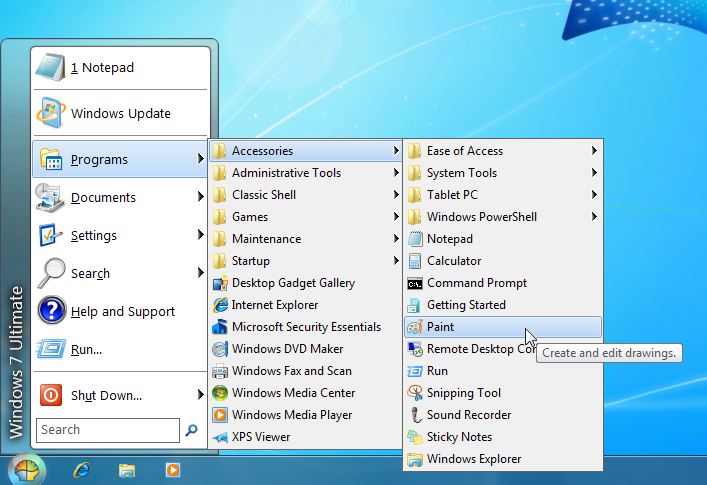
Classic Shell က ကျွန်တော့်စိတ်ထင် Start8 လောက်တော့ ကြည့်မကောင်းဘူး - ဒါပေမယ့် သူ့ရဲ့ အားသာချက်က open source program ဖြစ်ပြီး ကျွန်တော်တို့ တရားဝင် free သုံးလို့ရတယ် - သူလည်းပဲ Start8 လိုပဲ Windows 8 မှာ Start Menu Button ပြန်သုံးလို့ရအောင် လုပ်ပေးတယ် - စစချင်းသုံးတဲ့အချိန်မှာ သူ့ Start Button က Windows XP မှာ မြင်ရတဲ့ Start Button ပုံစံလိုမျိုး ခပ်တုန်းတုန်းကြီး ဖြစ်နေလိမ့်မယ် - ဒါပေမယ့် settings ထဲကို ဝင်ကြည့်ရင် တော်တော်များများကို အသေးစိတ်ပြင်နိုင်တာတွေ့ရပါလိမ့်မယ်။ Tweak လုပ်တာ ဝါသနာပါတဲ့ သူတစ်ယောက် ဖြစ်မယ်ဆိုရင်တော့ Classic Shell က သုံးဖို့ အဆင်ပြေမှာပါ။
StartMenu8

အပေါ်မှာ ကျွန်တော်ညွှန်းထားခဲ့ပြီးတဲ့ options နှစ်ခုထဲက တစ်ခုကိုမှ သဘောမကျဘူး ဆိုရင်တော့ ခုညွှန်းချင်တဲ့ StartMenu8 ကို စမ်းသပ်ကြည့်ပါ။ သူ့ကို သုံးမယ်ဆိုရင် အရင် Windows 7 မှာတုန်းက Start Menu Button ကျွန်တော်တို့ ပြန်ရမယ် - ဒါပေမယ့် သူ့မှာ ကြည့်ရနဲနဲဆိုးတဲ့ Send Feedback Button တစ်ခုပါတယ် - ဒါပေမယ့် ကိုယ့်အတွက် ဘာမှထိခိုက်လောက်တဲ့ ကိစ္စ မဟုတ်လို့ သုံးမယ်ဆိုရင် သုံးပျော်တယ်လို့ ဆိုရမှာပါ။

အနှစ်ချုပ် အနေနဲ့ ကျွန်တော့် အကြိုက်ဆုံးကို ပြောရမယ်ဆိုရင်တော့ Start8 ပါ - ခု အကြံပြုခဲ့တာတွေ တစ်ခုမှ မကြိုက်ခဲ့ရင်လည်း Internet ထဲမှာ Start menu replacements နဲ့ ပတ်သတ်ပြီး ပြင်ဆင်လို့ ရမယ့်နည်းလမ်းတွေ မနည်းမနော ရှိနေပါသေးတယ်။ လေ့လာကြည့်ပါ။ မတူတဲ့ အမြင်တွေ ရှိခဲ့မယ်ဆိုရင် ကျွန်တော်တို့ကို ပြန်လည်မျှဝေပေးပါ။

KznT.
Windows 8 အကြောင်းကို တစ်ချိန်က ကိုပေါ်ဦး စရေးခဲ့တဲ့ Thread အောက်မှာပဲ ကျွန်တော် လိုက်ပေါင်းပြီး ရေးခဲ့ဖူးပါတယ် - အဲ့တုန်းကတော့ Windows 8 ဆိုတာ တကယ်ဖြစ်လာမလာ သေချာ မသိသေးတဲ့ အခြေအနေတစ်ခုပါ - အင်တာနက်ထဲက သူများတွေပြောတာကို လျှောက်ဖတ်ပြီး ရမ်းသမ်းရေးတာ - တကယ်သုံးဖူးလို့ ရေးတာမျိုးတော့ မဟုတ်ဘူး။ ဒါပေမယ့် နောက်ပိုင်း ကျွန်တော် မြန်မာပြည် ပြန်ရောက်တော့ 29 February 2012 မှာ Windows 8 Consumer Preview ဆိုပြီး တကယ်ထွက်လာတယ်။


Windows 8 Beta Version လို့ ပြောရမှာပေါ့ - Beta Version ဆိုတဲ့အတိုင်း ကျွန်တော်စမ်းသုံးကြည့်တော့ ဒီလောက်ကြီးထိ အဆင်မပြေသေးဘူး - သဘောမကျမိဘူးပေါ့ - Windows 8 သာဆိုတယ် - အားလုံးလိုလိုက Windows 7 လိုပဲ - Interface လေးတော့ နည်းနည်း Change သွားတာပေါ့လေ - Bugs တာတွေကလည်း အများကြီး။ အဲ့နောက် May 31, 2012 ကျတော့ Windows 8 Release Preview ဆိုပြီး ထပ်ထွက်ပြန်တယ် - အဲ့တာလည်း သုံးဖြစ်လိုက်သေးတယ် - ဒါပေမယ့် Windows 8 Release Preview ကျတော့ တော်တော်လေး သုံးရတာ အဆင်ပြေလာပြီ - အင်တာနက်က လက်တကမ်းမှာ ရှိမနေတော့ သုံးနေရင်း မသိတာတွေကလည်း အများကြီးတွေ့ရတယ် - ဘယ်သူမှလည်း မေးလို့မရဘူး - အင်တာနက်လည်း မရှိတော့ လိုက်ဖတ်လို့ကလည်း မလွယ်ဘူး - ဒါပေမယ့် ဖြစ်တဲ့ပြဿနာတိုင်းကို စာအုပ်ထဲမှာ မှတ်ထားတယ် - အင်တာနက်ဆိုင် ထိုင်ဖြစ်ရင် ဘာကြောင့်ဖြစ်တယ် - ဘယ်လို ဖြေရှင်းလို့ ရမယ်ဆိုတာ အဖြေလိုက်ရှာတယ် - အားလုံးစုံအောင် သိခဲ့ပြီလားဆိုတော့ မသိသေးဘူးလို့ပဲ ဝန်ခံပါရစေ - အဲ့လို သုံးလိုက် မသိလိုက် ရှာလိုက် နဲ့ August 1, 2012 ရက်နေ့က Windows 8 RTM (Build 9200) ထွက်တယ် - ဒါပေမယ့် အဲ့တာက Developers တွေအတွက်ဆိုပြီး MSDN subscriptions မှာ ပေးတာဆိုတော့ မသုံးကြည့်ဖြစ်လိုက်ဘူး။ 
အဲ့နောက် October 26, 2012 က Windows 8 စရောင်းတယ် - အဲ့သတင်းကြားတော့ အရင်တုန်းကဆိုရင် အင်တာနက်ကနေ ဒေါင်းလုပ်ချသုံးပေမယ့် ခုတော့ ခွေဆိုင်မှာ လိုက်ရှာဝယ်ရတယ် - အင်တာနက်ဆိုင်ကနေ ဒေါင်းလုပ်ချသုံးဖို့ဆိုတာ မဖြစ်နိုင်ဘူးလေ - ခုတော့ ရန်ကုန်က အခွေဆိုင်တော်တော်များများမှာ Windows 8 ဝယ်လို့ရနေပြီ - Windows 8 editions အနေနဲ့က -
  • Windows 8 ( Basic edition ဖြစ်ပြီး Beginner များ Starter များအတွက် သင့်တော်သည် )
  • Windows 8 Pro ( Windows 7 Professional နှင့် Ultimate ကဲ့သို့ဖြစ်ပြီး Pro သမားများ သုံးစွဲရန် )
  • Windows 8 Enterprise ( Windows 8 Pro တွင်ပါဝင်သော Features အားလုံးပါဝင်ပြီး Business သမားများ အသုံးပြုရန် )
  • Windows RT ( Tablet PCs ကဲ့သို့သော ARM-based devices များတွင် အသုံးပြုရန် )
ဆိုပြီး လေးမျိုးရှိပေမယ့် တကယ်တမ်း ကျွန်တော်တို့ သုံးသင့်တာ / လူတော်တော်များ အသုံးပြုကြတာကတော့ Windows 8 Pro (သို့) Windows 8 Enterprise ပါ။ ကျွန်တော်ကတော့ လောလောဆယ် Windows 8 Enterprise သုံးနေတယ်။ တကယ်လို့ Upgrade လုပ်ပြီး သုံးချင်တယ်ဆိုရင်တော့ ဒီနေရာက Upgrade compatibility ခေါင်းစဉ်အောက်မှာ ဖတ်ကြည့်လို့ရတယ် - အဲ့မှာ Comparison chart လည်း ပြထားတော့ Editions အလိုက် ဘာတွေကွာတယ်ဆိုတာလည်း အလွယ်တကူ သိနိုင်တယ် - Windows 8 system requirements ကို သိချင်ရင်တော့ ဒီနေရာမှာ ရေးထားတာ ပြည့်စုံပါတယ်။ Windows 8 Pro ဖြစ်ဖြစ် Enterprise ဖြစ်ဖြစ် အခွေဝယ်ချင်ကြတယ်ဆိုရင် မြေနီကုန်း စမ်းချောင်းလမ်းထဲက Active အခွေဆိုင် မှာဝယ်လို့ရတယ်။ ကျွန်တော်ဖွင့်ထားတဲ့ ဆိုင်မို့လို့ ညွှန်းတာမဟုတ်ပါ - ပေါက်ပန်းဈေးအခွေတွေနဲ့ တွေ့မှာစိုးလို့ ကျွန်တော်ဝယ်ခဲ့တဲ့ အခွေဆိုင်ကို ပြောပြတာ ဒီ Thread ကို အသစ်ဖွင့်ဖြစ်တဲ့ အဓိက အကြောင်းအရင်းက လောလောဆယ် ကျွန်တော်သုံးဖြစ်နေတဲ့ Windows 8 နဲ့ ပတ်သတ်ပြီး တွေ့ရ တဲ့ ပြဿနာလေးတွေ ပြင်ဆင် ပုံလေးတွေကို ကျွန်တော် သိထားသလောက် ဖတ်မိသလောက် မိသားစုဝင်တွေလည်း သိရအောင် Sharing ပြန်လုပ်ချင်လို့ပါ။ ကျွန်တော် အချိန်ပေးနိုင်သလောက် အကောင်းဆုံး ရေးနိုင်အောင် ကြိုးစားသွားပါမယ်။ 

KznT.